
광고 제휴 링크가 포함되어 있으며, 이를 통해 일정 수수료를 받을 수 있습니다.
가입·인증바이낸스 가입방법 2026: 실제 화면 23장으로 따라 하기 (추천 코드·신원 인증·OTP까지)

바이낸스 가입에서 사람들이 가장 많이 놓치는 화면은 "Do you have an inviter?" 입니다. 비밀번호를 만든 직후 딱 한 번 나오는데, 여기서 그냥 넘기면 나중에 추천 코드를 넣을 방법이 없습니다. 수수료 할인을 처음부터 못 받고 시작하는 셈이죠.
이 글은 그런 일이 없도록 실제 바이낸스 화면 23장을 순서대로 붙였습니다. 사진과 똑같은 화면이 나오면 적힌 버튼만 누르세요. 영어 화면이지만 영어를 몰라도 됩니다.
한눈에 보기 (총 20~30분)
- 1부 가입 (3분): 이메일 → 6자리 코드 → 비밀번호 → 추천 코드 확인
- 2부 신원 인증 (5분 + 심사 대기): 신분증 사진 → 얼굴 인증 → 정보 입력
- 3부 OTP 보안 (5분): 구글 OTP 앱 연결
준비물: 이메일, 신분증(주민등록증·운전면허증·여권 중 하나), 카메라 되는 휴대폰
VVIPCODE개인정보(이메일, 계정 번호, 보안 키)는 사진에서 가렸습니다. 바이낸스는 수시로 화면을 조금씩 바꾸기 때문에 색이나 위치가 살짝 다를 수 있지만, 버튼 이름은 같습니다.
1부. 계정 만들기 (3분)
① 가입 화면 열기
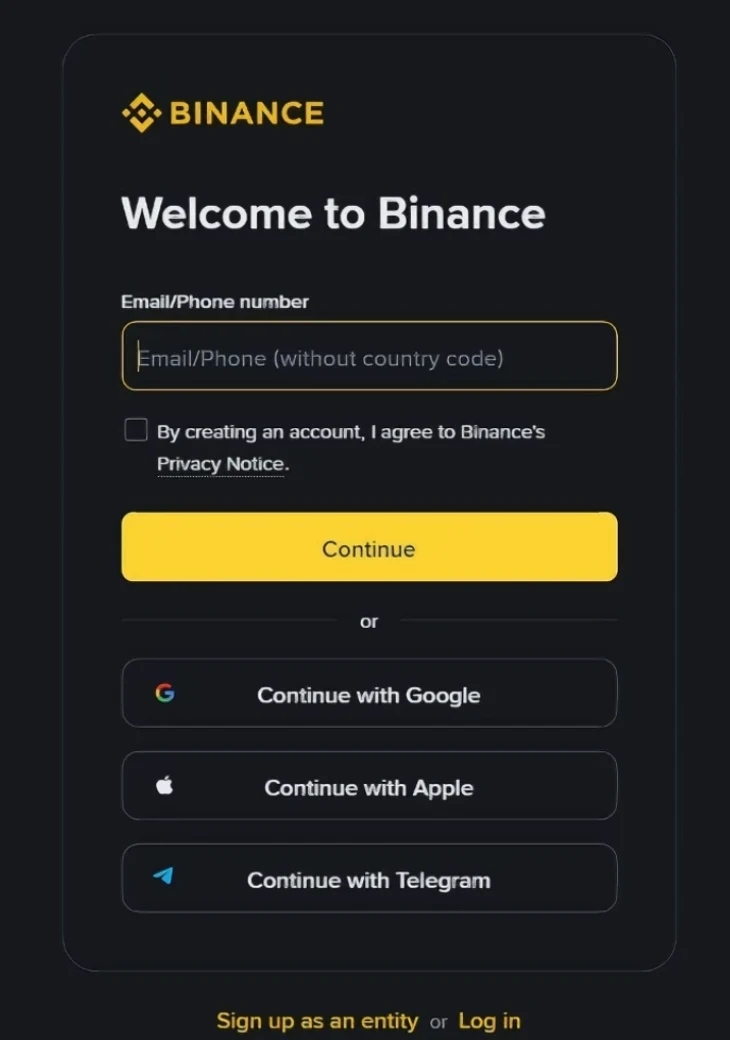
아래 버튼을 누르면 이 화면이 바로 열립니다. 검색해서 들어간다면 주소창이 정확히 binance.com 인지 꼭 보세요. 한두 글자 다른 가짜 사이트에 비밀번호를 넣으면 계정을 통째로 잃습니다.
② 이메일 넣고 동의 체크
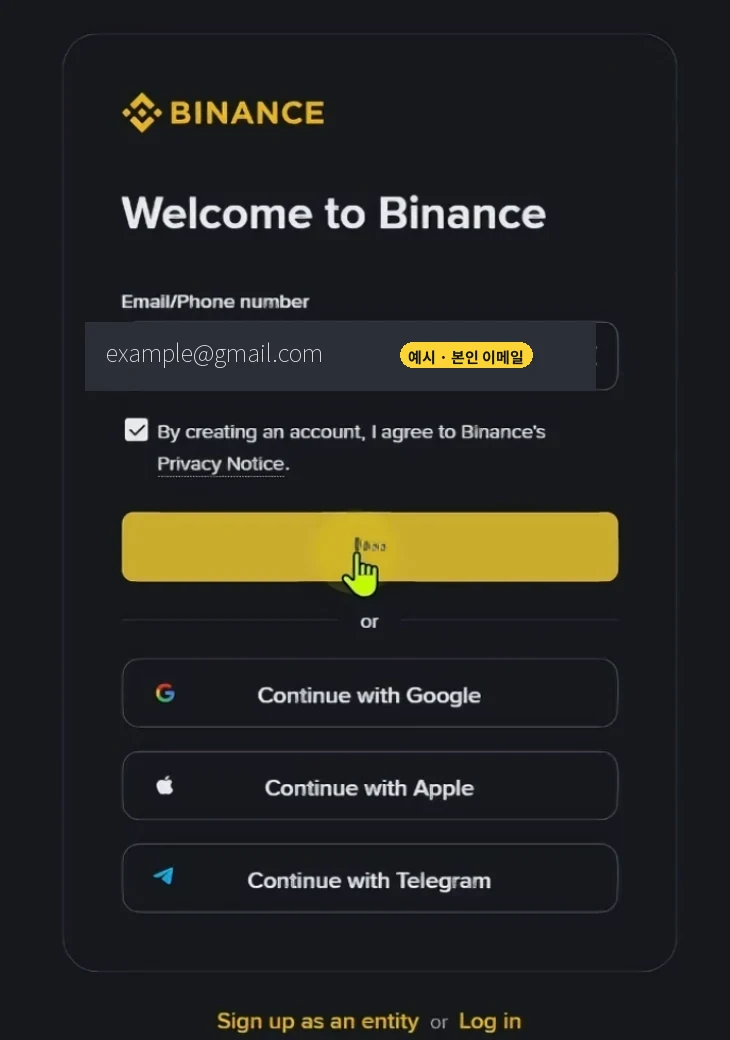
- Email/Phone number 칸에 자주 쓰는 이메일을 넣습니다.
- 바로 아래 네모 칸에 체크합니다. (개인정보 처리 동의)
- 노란 Continue 를 누릅니다.
구글·애플 버튼으로도 가입되지만, 나중에 로그인 방법이 헷갈리기 쉬워서 이메일 가입을 추천합니다. 그림 맞추기 퍼즐이 뜨면 같은 그림을 골라 주면 됩니다.
③ 메일로 온 6자리 숫자 넣기
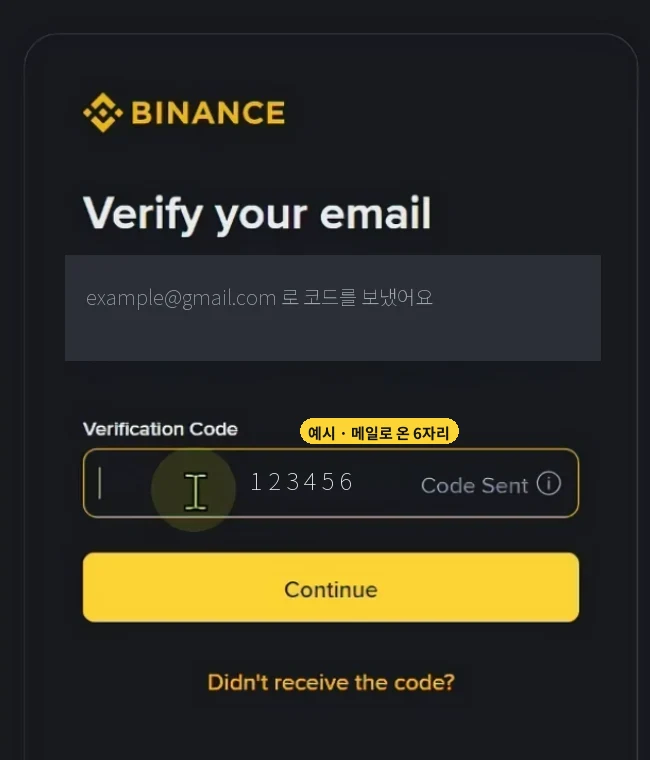
메일함을 열면 바이낸스에서 숫자 6자리가 와 있습니다. 그대로 넣고 Continue.
- 1~2분이 지나도 안 오면 스팸함·프로모션함부터 보세요. 대부분 거기 있습니다.
- 그래도 없으면 아래 Didn't receive the code? 를 눌러 다시 받습니다.
④ 비밀번호 만들기
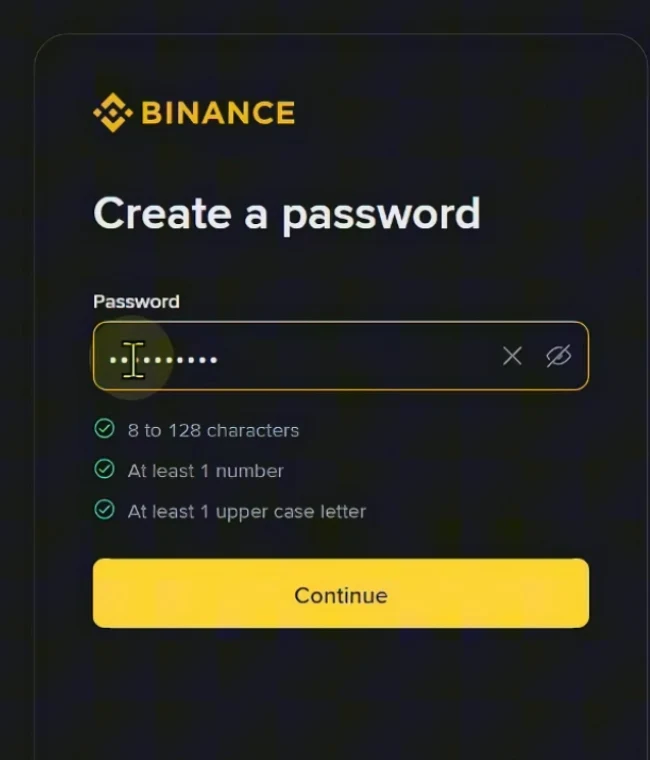
조건은 세 가지입니다. 8자 이상, 숫자 1개, 대문자 1개. 셋 다 초록색으로 바뀌면 Continue.
다른 사이트에서 쓰던 비밀번호는 피하세요. 다른 곳에서 새어 나간 비밀번호로 거래소를 노리는 일이 가장 흔한 해킹입니다.
⑤ 추천 코드 확인 (가장 중요)
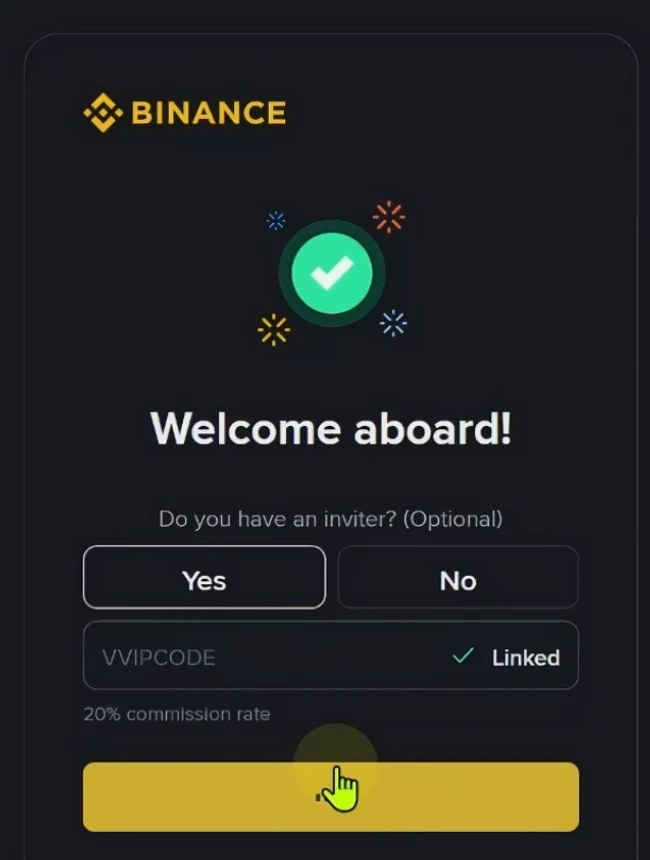
Welcome aboard! 가 나오면 계정은 만들어졌습니다. 그런데 바로 아래 Do you have an inviter? (Optional) 이 중요합니다.
- 위 버튼으로 들어왔다면 코드가 이미 들어가 있고 오른쪽에 ✓ Linked 가 보입니다. 그대로 아래 노란 버튼을 누르면 끝.
- 칸이 비어 있다면 Yes 를 누르고 아래 코드를 직접 넣으세요. Linked 가 뜨는지 확인합니다.
VVIPCODE"Optional(선택)"이라고 적혀 있어서 그냥 넘기는 분이 많습니다. 이 화면에서 넣는 게 가장 확실합니다. 놓쳤다면 가입 30일 이내·입금 전 등 조건을 모두 갖춰야만 나중에 연결할 수 있습니다(가입 후 연결 조건). 계정을 새로 만드는 방법은 쓰지 마세요.
여기까지가 가입입니다. 다만 아직은 입금도 거래도 안 됩니다. 다음 신원 인증을 마쳐야 열립니다.
2부. 신원 인증(KYC) (5분 + 대기)
신원 인증은 휴대폰 앱으로 하는 게 훨씬 편합니다. 신분증과 얼굴을 휴대폰 카메라로 찍기 때문입니다. PC에서 시작해도 중간에 QR 코드가 나와 결국 휴대폰으로 넘어갑니다. 앱스토어나 구글 플레이에서 Binance 를 설치하고, 방금 만든 이메일·비밀번호로 로그인하세요.
⑥ 홈 화면의 Verify 누르기
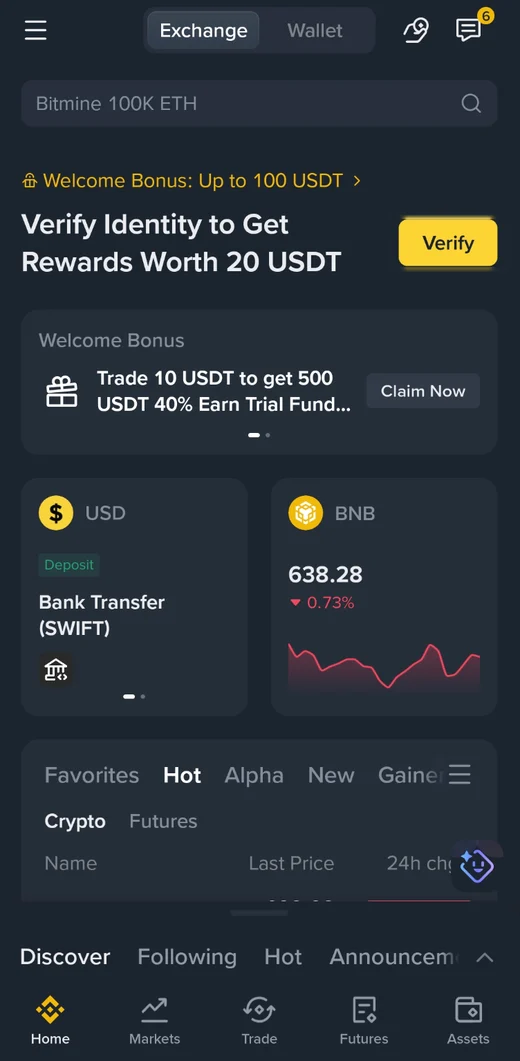
앱을 열면 위쪽에 Verify Identity... 문구와 노란 Verify 버튼이 있습니다. 누르세요.
⑦ 나라와 신분증 고르기
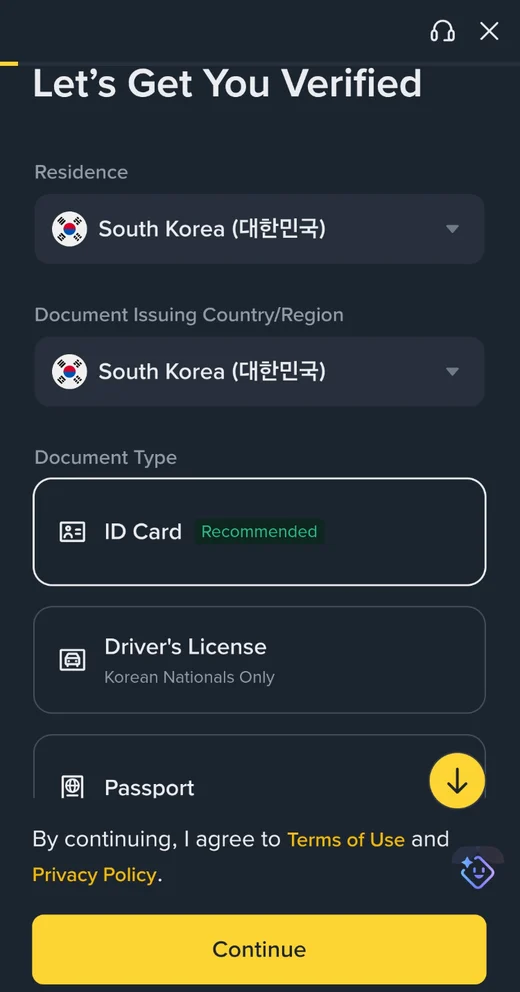
- Residence(사는 나라)와 Document Issuing Country(신분증 발급 나라)를 둘 다 South Korea(대한민국) 로 둡니다.
- Document Type 에서 가지고 있는 신분증을 고릅니다. 주민등록증은 ID Card, 운전면허증은 Driver's License, 여권은 Passport 입니다.
- Continue.
⑧ 신분증 촬영 방식: Take Pictures
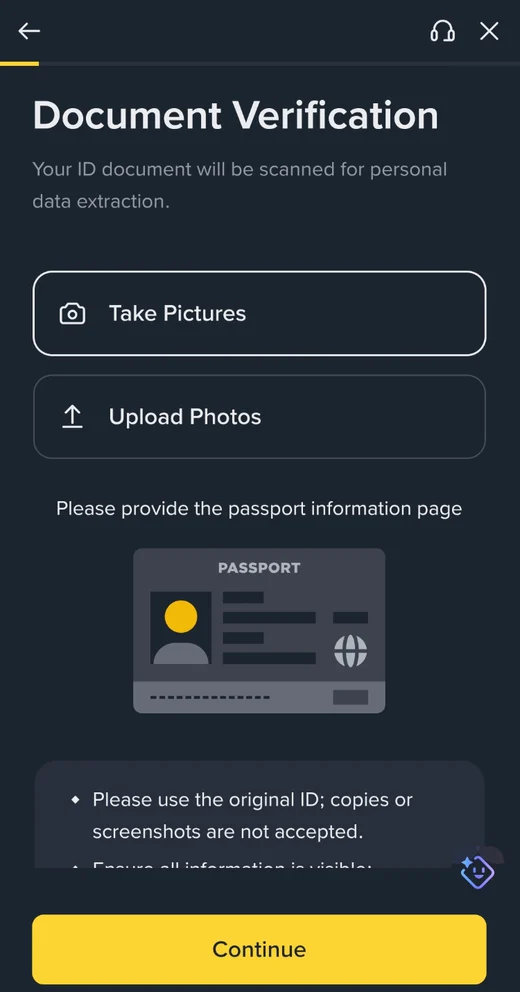
Take Pictures 를 누르면 카메라가 켜집니다. 앞면을 찍고, 주민등록증·면허증이면 뒷면도 찍습니다. 반려를 피하는 요령은 네 가지입니다.
- 어두운 단색 책상 위에 놓고 찍기 (흰 종이 위는 테두리 인식이 잘 안 됩니다)
- 네 모서리가 다 화면 안에 들어오게
- 형광등 바로 아래는 빛 반사가 생기니 살짝 비스듬히
- 복사본, 화면에 띄운 사진은 안 됩니다. 실물만
⑨ 얼굴 인증
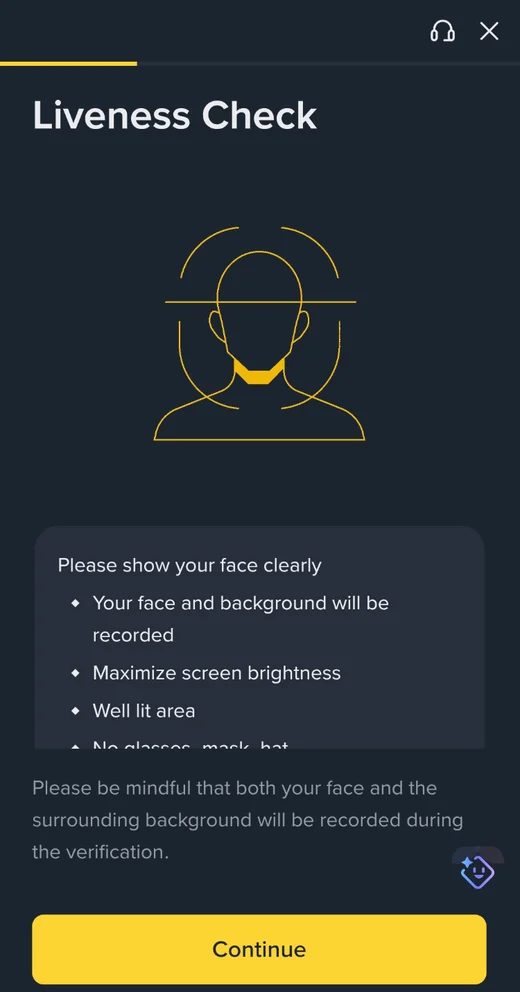
Continue 를 누르고 화면의 틀 안에 얼굴을 맞추면 자동으로 찍힙니다.
- 밝은 곳에서 하세요. 창문을 등지면 얼굴이 어둡게 나와 실패합니다.
- 모자·마스크·안경은 벗습니다.
- 카메라가 안 켜지면 휴대폰 설정에서 바이낸스 앱의 카메라 권한을 켜세요.
⑩ 이름·생년월일·주소 확인
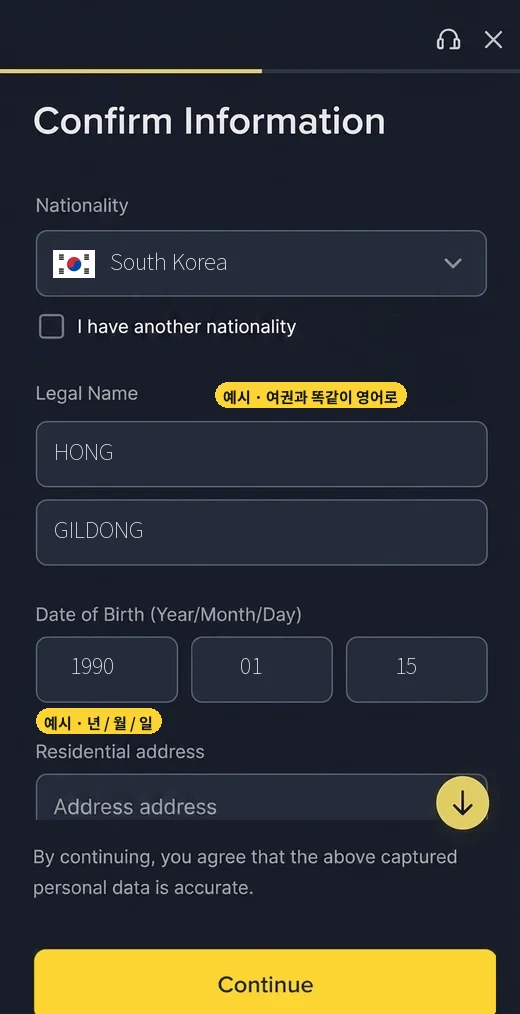
신분증에서 읽어 온 정보가 자동으로 채워집니다. 틀린 곳만 고치세요.
| 칸 | 넣는 법 |
|---|---|
| Nationality | South Korea (대한민국) |
| Surname | 성 (예: HONG) |
| Given Name | 이름 (예: GILDONG) |
| Date of Birth | 생년월일 |
| Residential address | 사는 곳 주소 |
영문 이름을 꼭 맞추세요. 나중에 업비트에서 바이낸스로 코인을 보낼 때, 업비트에 등록된 영문 이름과 여기 이름이 띄어쓰기까지 같아야 송금이 통과됩니다. 제출 후에는 고치기 어렵습니다.
⑪ 심사 기다리기
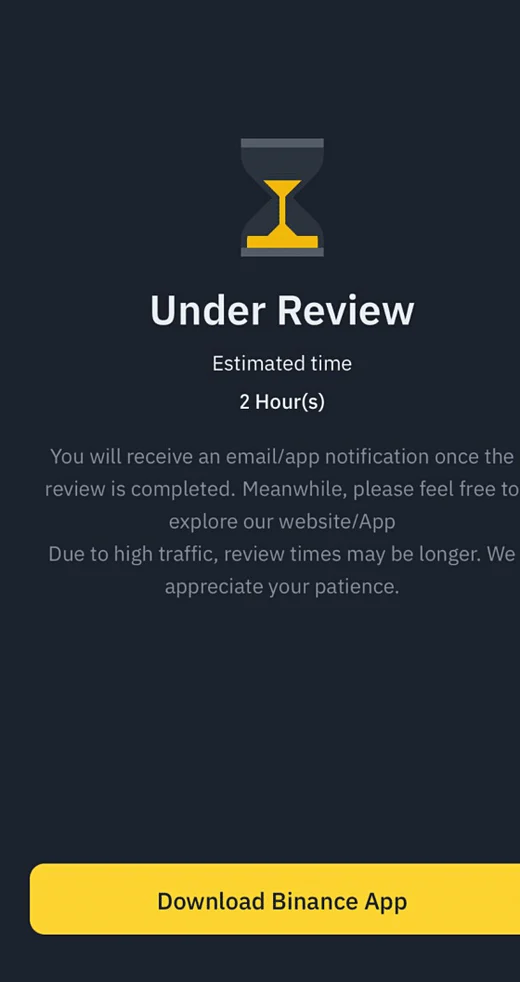
Under Review 화면이 나오면 제출 끝입니다. 화면에 예상 시간이 나오는데, 보통 몇 분에서 몇 시간이면 메일과 앱 알림으로 결과가 옵니다. 기다리는 동안 3부 OTP 설정을 먼저 해 두면 시간이 절약됩니다.
같은 서류를 여러 번 다시 내면 오히려 늦어집니다. 반려됐다면 사유를 보고 그 부분만 고쳐 내세요. 사유별 해결법은 KYC 실패·반려 해결법에 정리했습니다.
⑫ 인증 완료 확인
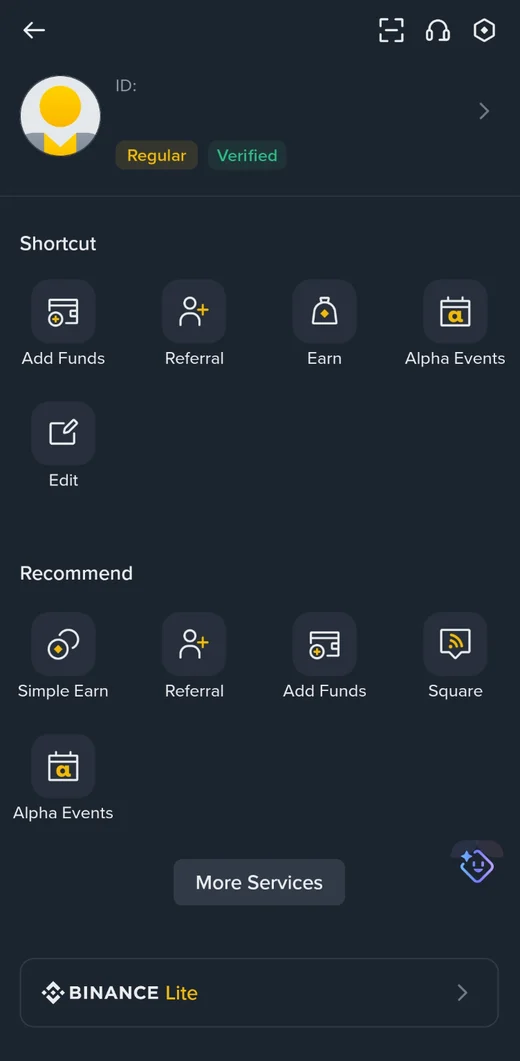
앱 왼쪽 위 프로필을 눌렀을 때 초록색 Verified 가 붙어 있으면 인증 완료입니다. 이제 입금과 거래를 할 수 있습니다.
3부. 구글 OTP 연결 (5분)
OTP는 로그인·출금 때 휴대폰 앱에 뜨는 6자리 숫자를 한 번 더 넣게 하는 장치입니다. 비밀번호가 새어 나가도 내 휴대폰이 없으면 아무도 출금하지 못합니다. 코인을 넣기 전에 꼭 켜 두세요.
⑬ 프로필 → Security
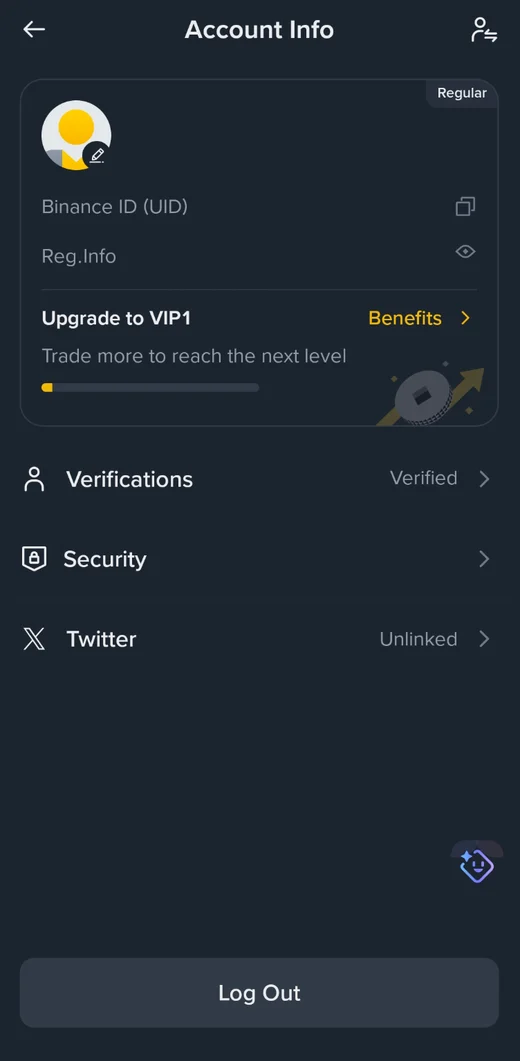
왼쪽 위 프로필 → 이름 옆 화살표 → Security 를 누릅니다.
⑭ Authenticator App 누르기
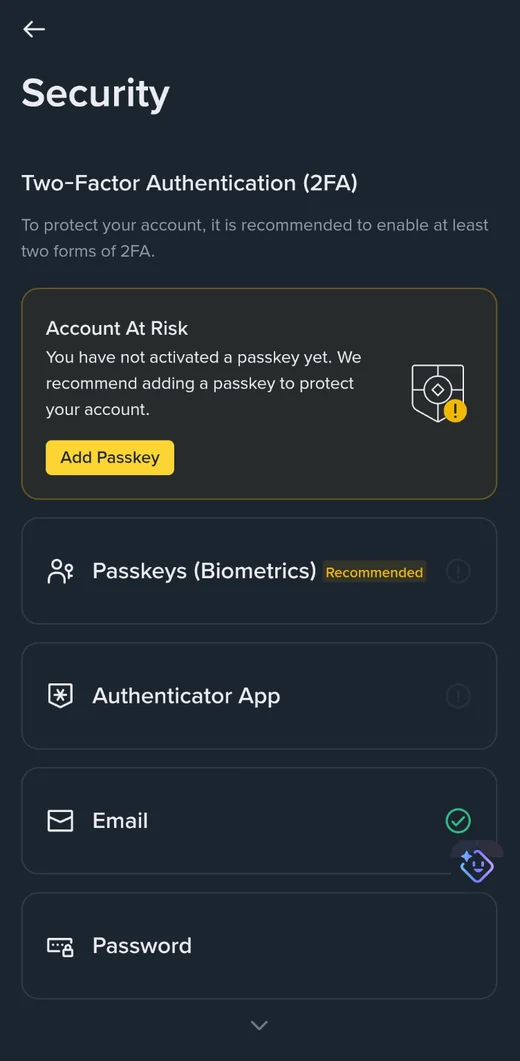
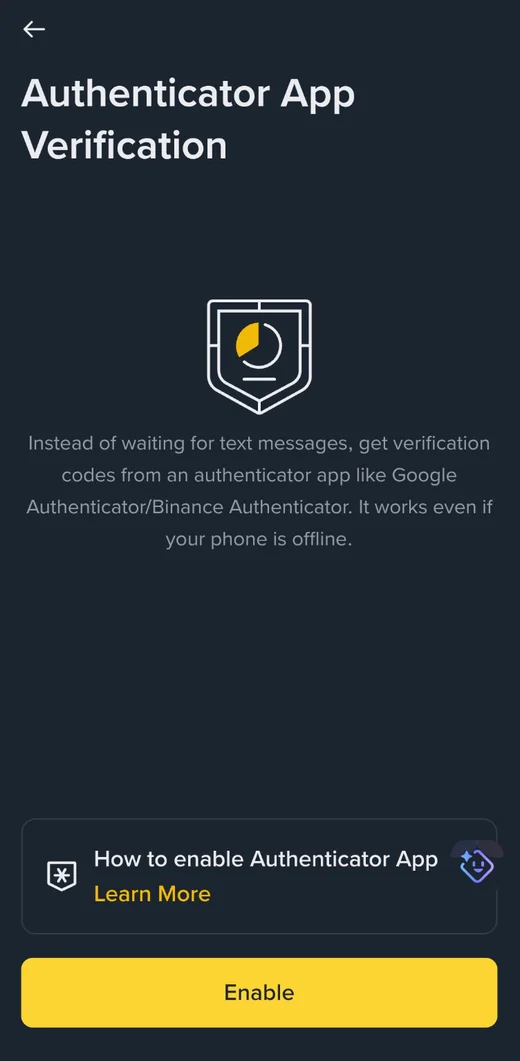
⑮ Enable
⑯ 메일 인증번호 넣기
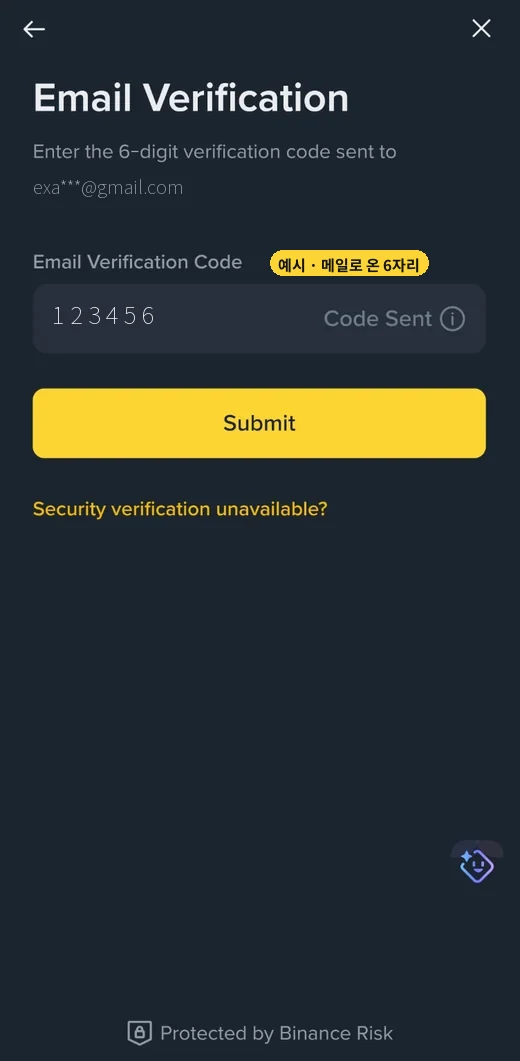
가입 때처럼 메일로 6자리가 옵니다. 넣고 Submit.
⑰ 16자리 키 복사 (종이에도 적기)
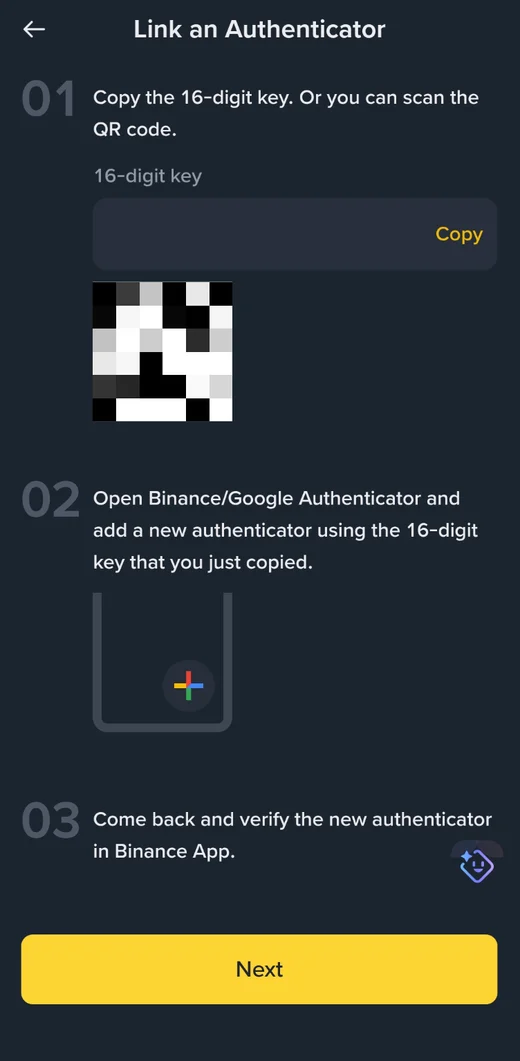
Copy 를 눌러 16자리 키를 복사합니다. 그리고 이 키를 종이에 적어 안전한 곳에 두세요. 휴대폰을 잃어버려도 이 키만 있으면 새 휴대폰에서 OTP를 되살릴 수 있습니다. 사진으로 찍어 갤러리에 두는 건 위험합니다.
⑱ 구글 OTP 앱 설치
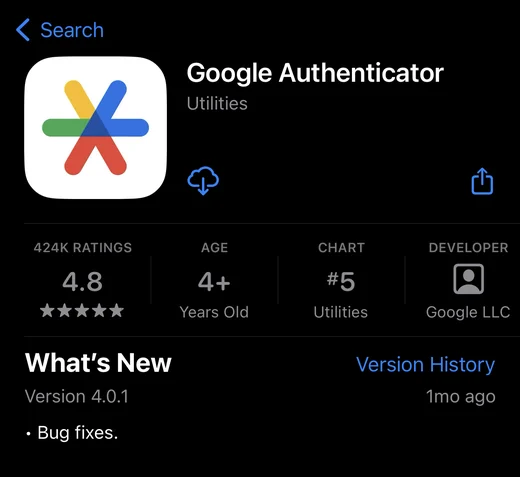
앱스토어나 구글 플레이에서 Google Authenticator 를 설치합니다. 비슷한 이름의 가짜 앱이 있으니 개발자가 Google LLC 인지 확인하세요.
⑲ 구글 OTP에서 코드 추가
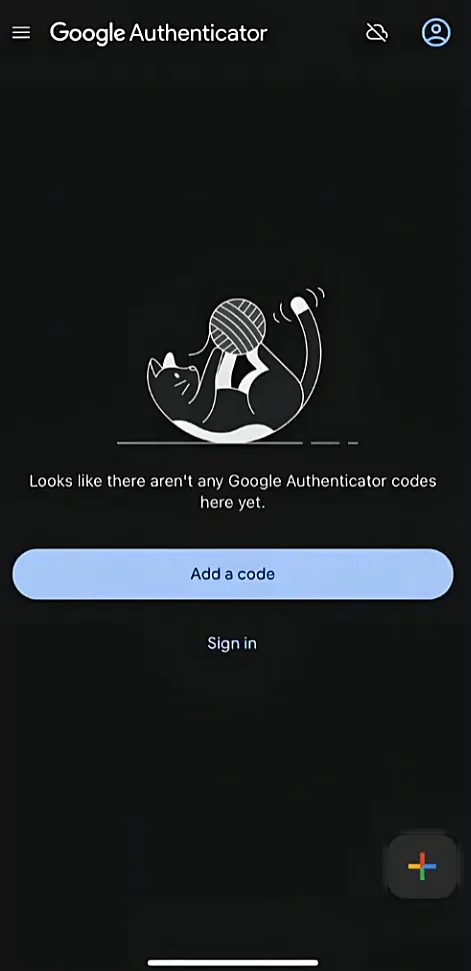
⑳ Enter a setup key
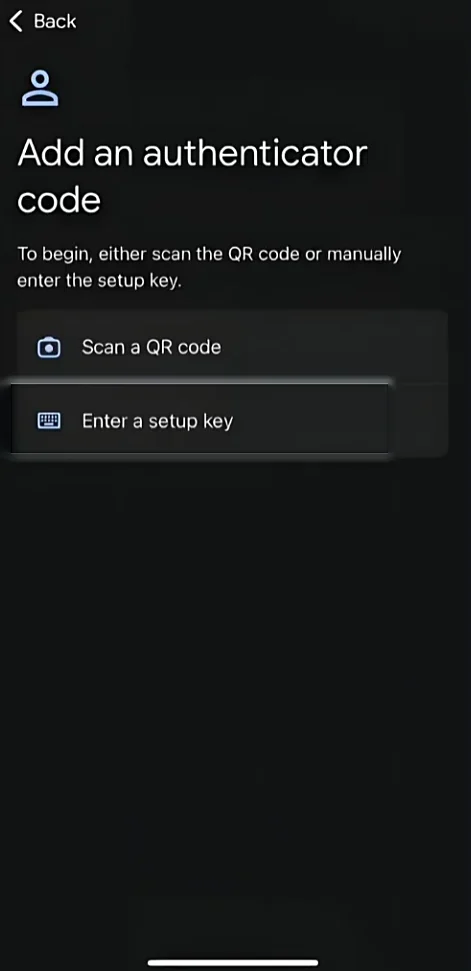
같은 휴대폰 안에서는 QR을 찍을 수 없으니 Enter a setup key 를 고릅니다.
㉑ 이름과 키 넣기
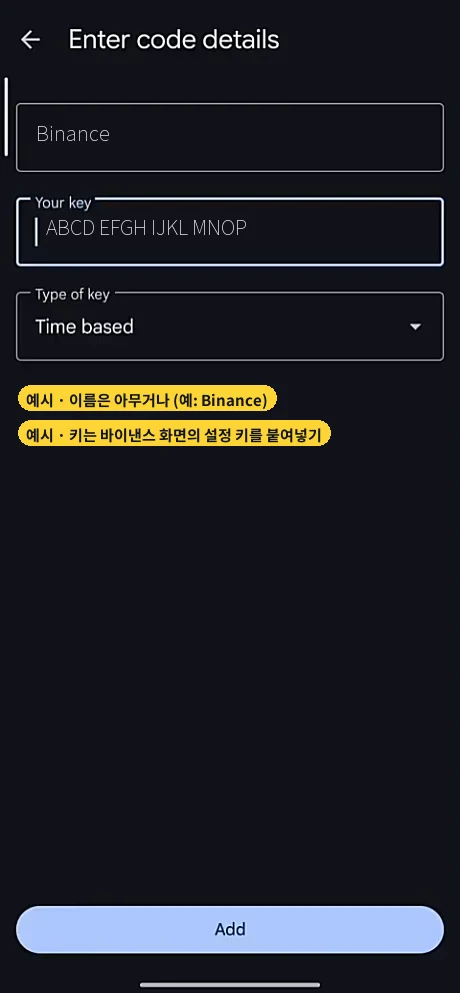
- Code name:
Binance(알아보기 쉬운 이름이면 아무거나) - Your key: 길게 눌러 붙여넣기
- Type of key: Time based 그대로 → Add
그러면 구글 OTP 앱에 Binance 와 6자리 숫자가 생깁니다. 숫자는 30초마다 바뀝니다.
㉒ 바이낸스로 돌아와 6자리 넣기
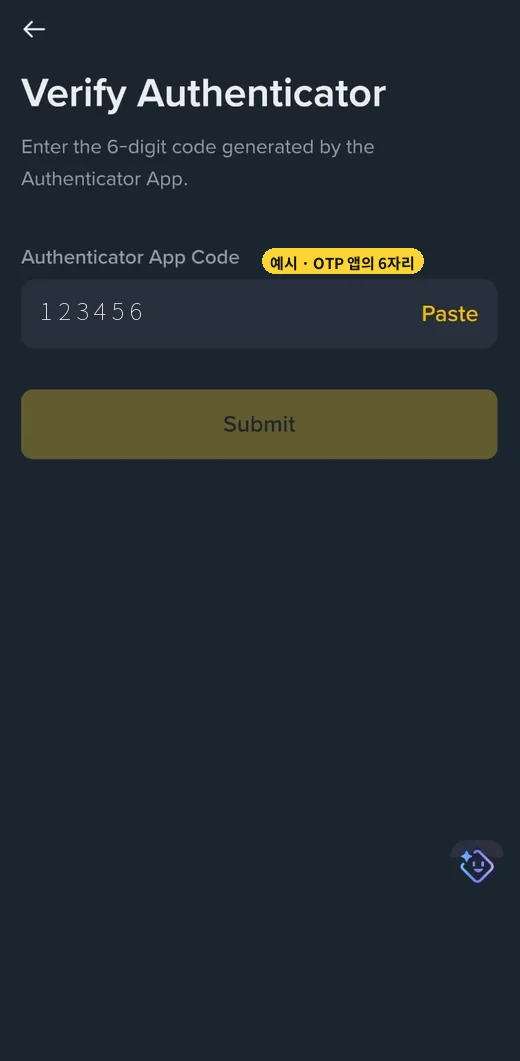
바이낸스 앱으로 돌아와 Next 를 누르면 이 화면이 나옵니다. 구글 OTP 숫자를 넣고 Submit. 숫자가 바뀌기 직전이면 새 숫자를 기다렸다 넣으세요.
㉓ 연결 완료
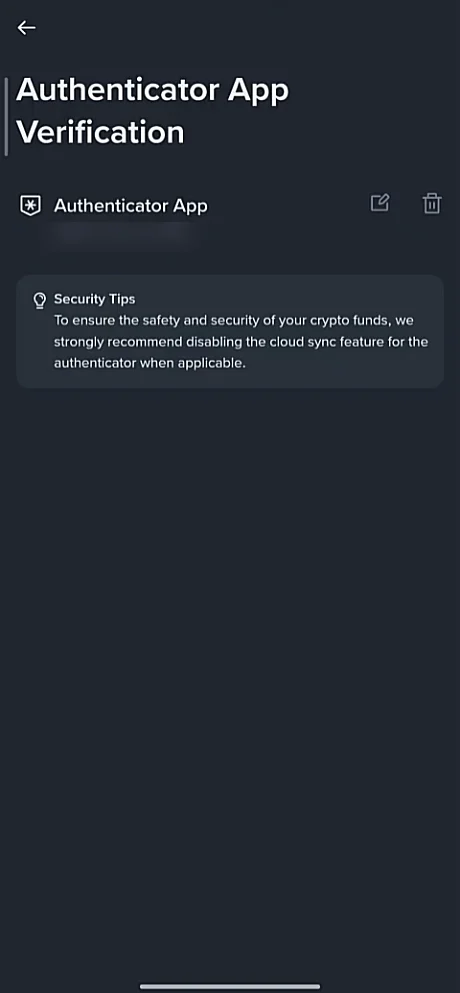
Authenticator App 이 등록되면 모든 설정이 끝났습니다. 수고하셨습니다!
다음 할 일: 돈 넣기
바이낸스는 원화 입금이 안 됩니다. 한국에서는 업비트 같은 국내 거래소에서 코인을 사서 바이낸스로 보내는 방법을 씁니다. 처음이라면 이 순서로 보세요.
- 업비트에서 바이낸스로 코인 보내는 법: 이름 확인, 주소 복사, 태그 실수 막기
- USDT 네트워크 고르는 법: 잘못 고르면 코인이 사라지는 이유
- 바이낸스 현물 첫 매수 방법
- 거래 전에 수수료 총정리도 꼭 보세요.
막힐 때
| 상황 | 해결 |
|---|---|
| 인증 메일이 안 와요 | 스팸함·프로모션함 확인 → Didn't receive the code? 로 다시 받기 |
| 추천 코드 화면을 그냥 넘겼어요 | 가입 30일 이내이고 입금·거래 전이면 나중에 연결할 수 있습니다 → 가입 후 연결 조건. 계정을 새로 만들지는 마세요 |
| 신분증 사진이 계속 반려돼요 | 반사·잘림·흔들림 확인. 어두운 바탕에서 다시. 그래도 안 되면 다른 신분증으로 |
| 얼굴 인증이 실패해요 | 밝은 곳에서, 모자·안경 벗고, 휴대폰 앱으로 다시 |
| 심사가 안 끝나요 | 다시 제출하지 말고 기다리기. 하루가 넘으면 앱 고객센터 채팅으로 문의 |
| 휴대폰을 바꿨는데 OTP가 없어요 | ⑰에서 적어 둔 16자리 키를 새 휴대폰 구글 OTP에 넣으면 됩니다 (OTP 분실 대처법) |
가입 전에 알아둘 것
바이낸스는 국내 금융정보분석원(FIU)에 신고된 가상자산사업자가 아닙니다. 문제가 생겼을 때 국내 거래소 같은 이용자 보호를 기대하기 어렵습니다. 처음에는 잃어도 괜찮은 금액으로만 시작하세요.
자주 묻는 질문
가입비가 있나요? 없습니다. 거래할 때 거래 수수료만 냅니다.
휴대폰만으로 가입해도 되나요? 됩니다. 순서는 이 글과 같습니다. 오히려 신원 인증은 휴대폰이 더 편합니다.
신원 인증 없이 쓸 수 있나요? 인증을 안 하면 입금과 거래가 막혀 있어 사실상 필수입니다.
계정을 여러 개 만들 수 있나요? 한 사람의 신원 인증으로는 한 계정만 됩니다. 예전 계정이 있다면 그걸 찾아 쓰세요.
추천 코드를 넣으면 손해 보는 게 있나요? 없습니다. 가입자가 따로 내는 돈은 없고, 거래 수수료 할인을 받습니다.


